martes, 1 de diciembre de 2015

Introducción a la hoja de cálculo


Conceptos


  • Archivo de una hoja de cálculo: Es en realidad varias hojas.
  • Barra de fórmula: Podemos escribir, ver fórmulas o funciones.  
  • Celda: Es el rectángulo formado por el cruce de una columna y una fila.
  • Colección  de funciones: Podemos realizar funciones.
  • Dato: El dato puede ser un número, una fecha o una hora.
  • Fórmula: Es una secuencia de elementos que producen juntos un valor nuevo.
  • Formulas y funciones: Permiten relacionar los datos sobre sí para obtener resultados.
  • Funciones: Es una orden que ya viene incluida.
  • Hoja de cálculo: Un tipo de programa que sirve para realizar operaciones matemáticas.
  • Operadores aritméticos : Son aquellos que empleamos para realizar las operaciones matemáticas básicas (+,-,/,*,^).
  • Operadores de comparación: Sirven para comparar un valor con otro (=,<,>,<=,>=, <>).
  • Rango: Es tan solo un grupo de celdas.
  • Sintaxis: Es el conjunto de reglas necesarias para construir fórmulas y funciones correctas.
  • Valores: Puede tener una valor numérico.


¿Cómo hacer una buena presentación?


Para hacer una buena presentación el profesor nos explicaba que debemos seguir ciertos puntos importantes que nos ayudaran para nuestras presentaciones en un futuro para hacer las presentaciones, cada una de las “diapositivas” como comúnmente se le conocen, una diapositiva para que pueda ser una muy buena presentación no debe de llevar mucha información, recargar de información la puede hacer abrumadora y aburrida y no nos funcionara de nada el que tanta información este en una sola diapositiva, el tener cuidado con las imágenes que ponemos que sean adecuadas a la información, tampoco debemos de saturar la diapositiva con tantas imágenes sin sentido del tema, tampoco de cometer el error de que en cada diapositiva pongamos un efecto inadecuado o inapropiado porque tenemos la costumbre de poner mil efectos y transiciones, un ejemplo de ellos las cortinas, o los pájaros que salen volando, no va acorde en la etapa que estamos, deben ser sencillos y concretos.


Es importante revisar siempre la ortografía que es un factor importante y que hará que nuestras diapositivas sean presentables, tampoco es bueno usar colores ostentosos ni que lastimen la vista, debe existir un contraste tratando de usar los colores básicos, sin exagerar, al final el profesor nos explicó que despedir en una diapositiva es incorrecto, simplemente terminamos con nuestra presentación.


Google drive


Durante la clase el profesor nos explicaba el funcionamiento que tiene Google Drive que es una aplicación muy conocida, gracias a ella podemos guardar nuestros documentos sin necesidad de preocuparnos de perderlos o que la capacidad de la memoria se agote.
Google Drive está al alcance de todos con tan solo tener una cuenta de Gmail, es accesible y está al alcance de todos los que navegamos Internet.

El profesor explicaba los diferentes usos que tiene Google drive y las funciones que cada una de ellas tiene, google drive no solo nos sirve para guardar los archivos, también tiene hoja de cálculo, para hacer presentaciones y hacer documentos, pero la diferencia de otros este es en línea y podemos hacer trabajos colaborativos con otros compañeros durante o fuera de las clases, lo más sorprendente es que cada cierto tiempo se guardan los documentos que hacemos.

Google Drive te permite almacenar tus archivos y acceder a ellos en cualquier lugar: en la Web.


Podemos también crear las carpetas que queramos y compartirlas, el profesor explico detalladamente cada una de las funciones que existen, pero para poder practicar tenemos que crear, él nos pidió crear 1 carpeta con varios nombres porque dentro de una carpeta pueden existir otras más para practicar y ver lo sencillo que es manejar este tipo de “office” tuvimos que copiar un documento de algún cuento que encontramos, acomodar el tipo de letra, tamaño, las imágenes, entre algunas otras cosas.


Creo que Google Drive nos ofrece el facilitar nuestros trabajos y poder almacenar documentos, fotos, etc.

lunes, 9 de noviembre de 2015

EVOLUCIÓN DE LA WEB


REFERENCIAS BIBLIOGRÁFICAS:
https://cobaej.files.wordpress.com/2011/02/la-evolucion-de-la-web.pdf
http://profesores.elo.utfsm.cl/~tarredondo/info/networks/Evolucion_Web.pdf

domingo, 8 de noviembre de 2015

VIRUS INFORMÁTICO Y SUS CLASIFICACIONES


Referencia bibliográfica:
http://www.eco.unlpam.edu.ar/objetos/materias/contador-publico/1-ano/herramientas-informaticas-i/aportes-teoricos/10_Virus_informticos.pdf 


miércoles, 4 de noviembre de 2015

Buscador, metabuscador y directorio

Buscadores:

Un Buscador es aquel sujeto que realiza una exploración o investigación, como resultado, debe encontrar su objetivo, un similar o no. En la actualidad, conocemos como un buscador a aquel programa en internet en el que el usuario con tan solo colocar una frase, el nombre correcto o tan solo un mínimo indicio, obtendrá una lista de resultados relacionados con ese factor que ingresó en el sistema. Los buscadores por lo general son la pantalla por defecto de muchos ordenadores, ya que son la manera más fácil de poder acceder a las diferentes páginas web de referencia, producto, servicios o redes sociales que existe.

EJEMPLOS:
  1. www.google.com
  2. www.search.yahoo.com
  3. www.bing.com
  4. www.foofoind.com
  5. www.rtbot.net


Metabuscadores:

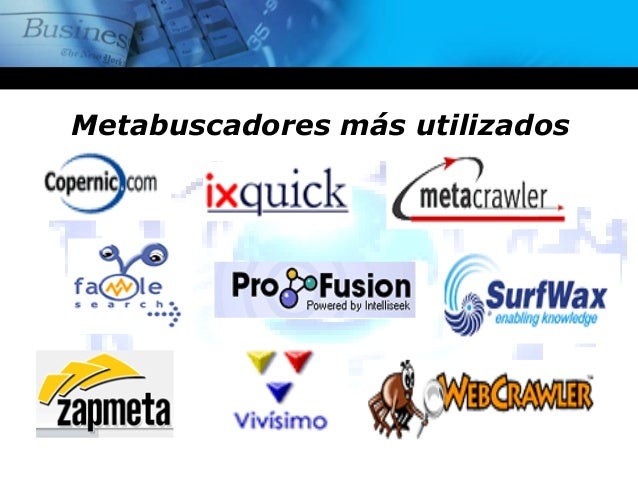
Un metabuscador es un buscador de buscadores. Una potente herramienta que realiza rastreos por diferentes bases de datos proporcionando una combinación de los mejores resultados. Comúnmente se les denomina robots, arañas o gusanos "crawlers".
A la hora de utilizar los metabuscadores hay que tener en cuenta las diferentes estrategias de búsqueda que tiene cada buscador.

EJEMPLOS:


Directorio:

Los directorios se basan fundamentalmente sobre el trabajo realizado por humanos.

Presentan la información sobre las webs registradas como si de un catálogo se tratase, ordenadas en categorías y subcategorías. Solo registran algunos de los datos de nuestra página. Como el título y la descripción del sitio web, datos que nos solicitarán durante el proceso de petición de alta de nuestro sitio web.

Estos datos que suministremos son revisados por operadores humanos. Al buscar en alguno de ellos, más que en función de los contenidos de la página, los resultados son mostrados según la temática de la web.

viernes, 30 de octubre de 2015

Navegadores web

Nombre
Similitudes
Diferencias
Internet Explorer


Similitudes con cada uno de los navegadores:
*Safari: Fácil manejo del navegador, y poder entender el navegador, están difundidos.
*Mozilla Firefox: Respetan las reglas para navegar, tiene una larga extensión en cuanto a crear o añadir programas, el rendimiento del navegador puede caer.
*Google Chrome: Interfaz simple,  podemos tener varias páginas simultaneas, aviso de páginas erróneas.
*Opera: Seguridad al navegar en sitios web, gráficos, texturas para el cursor.
Diferencias entre un navegador y otro:
Safari: Navegación lenta, configuración media, e inician muy lentos los navegadores, uno tiene mayor difusión en el mercado.
*Mozilla Firefox: Al contrario de este tiene servidores distintos uno con acceso a Mac y otro con Windows, Firefox detecta las 24 horas y publica fallas de seguridad, Internet Explorer está a la conveniencia de Microsoft.
*Google Chrome: Consume menos memoria que lo normal el Google Chrome, Internet Explorer llega a caer su sistema, Google Chrome tiene menos alcance para abrir páginas.
*Opera: El Opera tiene un sistema de navegador mucho más rápido, Internet Explorer no cuenta con auto corrector.
Safari


*Internet Explorer: Uso práctico y fácil funcionamiento, algunos sistemas están difundidos, configuración media.
*Mozilla Firefox: Los dos disponibles para Mac, un uso práctico y sencillo, puede ser que si se abren muchas pestañas puede detener el navegador.
*Google Chrome: Son navegadores muy seguros y en un 90% rápido en su funcionamiento, tienen interfaz simple, continúan de manera independiente.
*Opera: Corrector ortográfico, tienen un diseño similar, los dos son descargables, usan el mismo código binario.
*Internet Explorer: Explorer cuenta con un privilegio posición durante años, Safari contiene auto corrector, aunque su navegación no es tan segura.
*Mozilla Firefox: Por obvias razones Mozilla Firefox es un navegador más seguro y rápido comparado con Safari, Safari tiene un inicio lento, tiene más respeto el Firefox por las reglas de navegación.
*Google Chrome: Chrome tiene cierto incompatibilidad
*Opera: Opera funciona más rápido que Safari, tiene una complejidad de uso. Safari No cuenta con la seguridad de Opera, algunos sistemas pueden fallar.
Mozilla Firefox


*Internet Explorer: Podemos darnos cuenta que las personas que utilizan estos dos navegadores tienen acceso a utilizar diversos tipos de páginas o aplicaciones, sirven para el sistema de Windows, ciclo de versiones.
*Safari: Lo utilizamos fácilmente, corrector ortográfico, disponibles para Mac.
*Google Chrome: Interfaz simple, los dos son muy seguros de utilizar, sincronización de descargas.
*Opera: Igualmente las dos están disponibles para Mac, gran cantidad de extensiones, seguridad completa en navegación y muy rápida.
*Internet Explorer: Sistema mucho más rápido por parte del Mozilla Firefox, aunque el Internet Explorer tiene la ventaja de que su sistema es más conocido, su navegador es común y regularmente todos los que cuentan con sistema Microsoft cuentan con Internet Explorer
*Safari: Lenta navegación e insegura. Mozilla Firefox nos brinda un sistema rápido, seguro respetando las normas del uso en la web.
*Google Chrome: Aunque nos dos son navegadores muy rápido Mozilla Firefox cuenta con un sistema más rápido y seguro, sobre todo que tiene acceso a páginas que Chrome bloquea o no tiene acceso a ellas. Chrome no utiliza demasiada memoria.
*Opera: Opera cuenta con uno de los sistemas difíciles de utilizar, Mozilla consume demasiada memoria.
Google Chrome


*Internet Explorer: Son los más difundidos
*Safari: Uso fácil, disponible para Mac.
*Mozilla Firefox: Son seguros, muestran mensajes de advertencia.
*Opera: Son los navegadores con el mejor rendimiento de la web.
*Internet Explorer: Es el que menor tiempo demora para la ejecución.
*Safari: Es que necesita de muy pocos recursos para ejecutarse.
*Mozilla Firefox: Es  uno de los más. llamativos por combinar todo tipo de herramientas. 
*Opera: Uso más difícil que otros navegadores.
Opera


*Internet Explorer: Tiempo de carga.
*Safari: Disponible para Mac.
*Mozilla Firefox: Fácil manejo.
*Google Chrome: El mejor rendimiento y la velocidad más rápida en internet.
*Internet Explorer: Tiene más experiencia.
*Safari: Es usado principalmente en Mac.
*Mozilla Firefox: Es el mejor navegador.
*Google Chrome: Son los navegadores con el mejor rendimiento en la web.


Referencia bibliográfica:
http://es.slideshare.net/ErickNavarro5/comparacin-entre-navegadores-mozilla-firefox-google-chrome-opera-y-safari


jueves, 22 de octubre de 2015

Windows y sus funciones básicas


Windows y sus funciones básicas:


Aprendiendo sobre Windows y las funciones que desarrolla, el interfaz principal que desarrolla es el escritorio y los iconos nos permiten acceder a las diferentes aplicaciones.


Definir sobre un icono o un acceso directo es fácil de identificar. El acceso directo tiene una flecha, esto significa que automáticamente te manda la ubicación del archivo.


La barra de tareas: Donde se encuentra el reloj o se reconoce como barra de notificaciones, comúnmente se le conoce como área de notificación.

Botón  barra principal, icono de inicio.


La función de la papelera de reciclaje, recuperar archivos que borramos.


¿Cómo entramos al explorador de archivos?
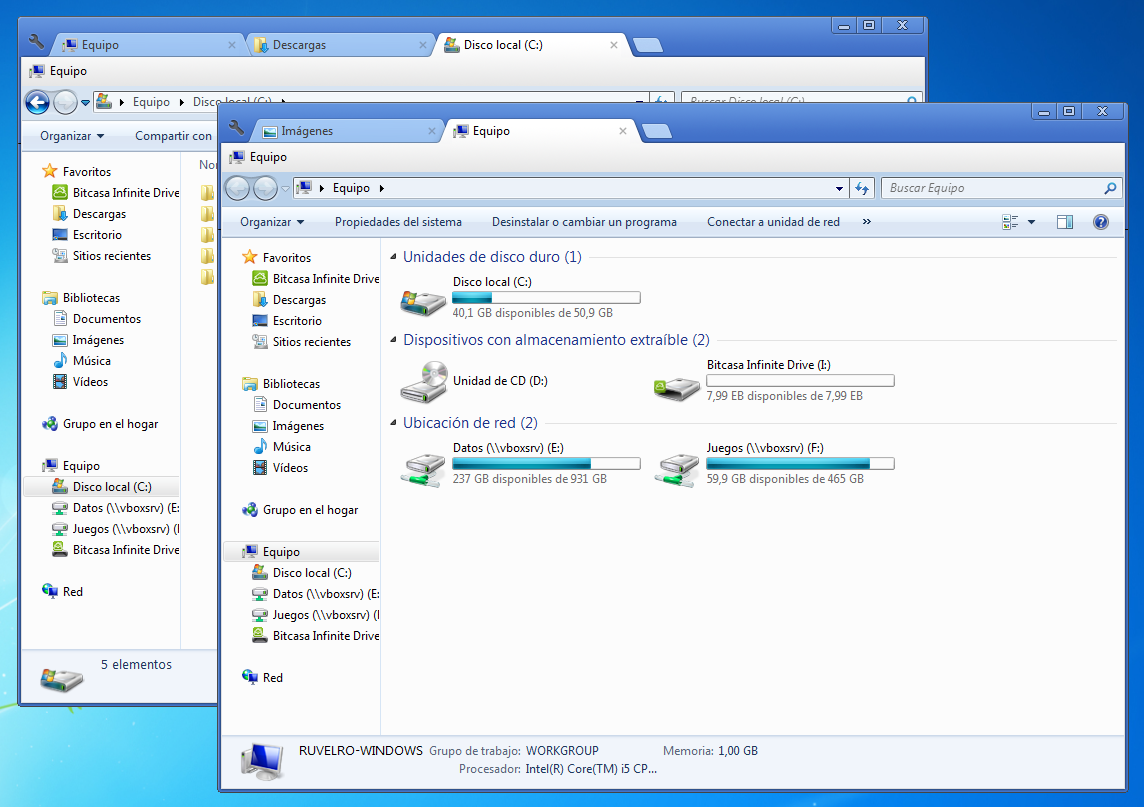
Al oprimir las teclas Windows + e, esta función nos explica lo que tenemos en la computadora, nos muestra todos los archivos y podemos visualizarlo de cualquier manera.


Creación de una nueva carpeta:
¿Para qué nos sirven las carpetas? Es para organizar documentos, archivos y toda nuestra información.
Para la creación de nueva carpeta: Click derecho nos vamos a nuevo y carpeta.


Copiar y pegar:
Con el teclado Ctrl c, y vamos a la ubicación donde queremos pegar el archivo con Ctrl v.


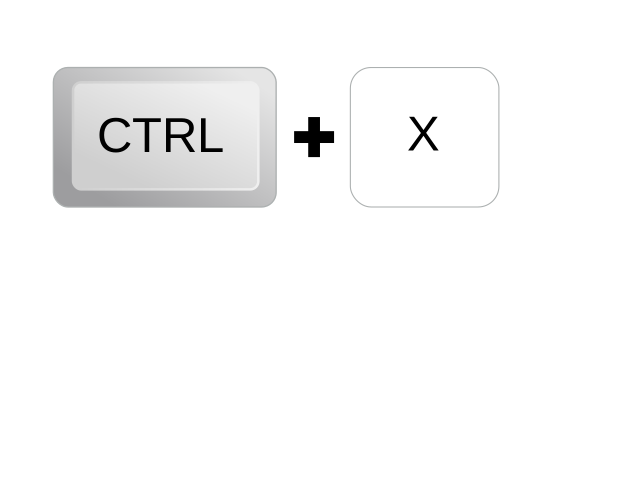
Diferencia entre copiar y cortar: Al copiar es que hacemos una copia del documento en 2 lugares y cortar es quitar definitivamente el documento del lugar de origen.
Para cortar: Ctrl x.


Para seleccionar automáticamente todos los archivos Ctrl e.


Marco de selección:
¿Cómo selecciono una foto no secuencial?
Click al archivo o imagen y tecla Ctrl.


¿Qué es comprimir un archivo? Es hacer que el archivo sea menos pesado.
Para comprimir: Boton derecho, seleccionar enviar a y seleccionar carpeta comprimida (en zip) y el archivo se comprime.
Para abrir archivos comprimidos: Click derecho seleccionar extraer todo y extraer la información.


Para capturar pantalla: Es una imagen de lo que hay en mi pantalla, para capturar se utiliza la tecla ImpPt, podemos pegar la imagen en: Word, Paint, Power Point.


Jpg: Nos ayuda a guardar las imágenes con fondo blanco.


En chrome: Es la configuración, en abrir una página específica o un conjunto de páginas.